
macOS 版 Lanternダウンロードとインストール
Mac で、手軽に接続を開始。公式クライアントを入手し、インストールと初回接続の案内に従ってください。
ダウンロードした DMG ファイルを開き、画面の案内に従ってインストールしてください。
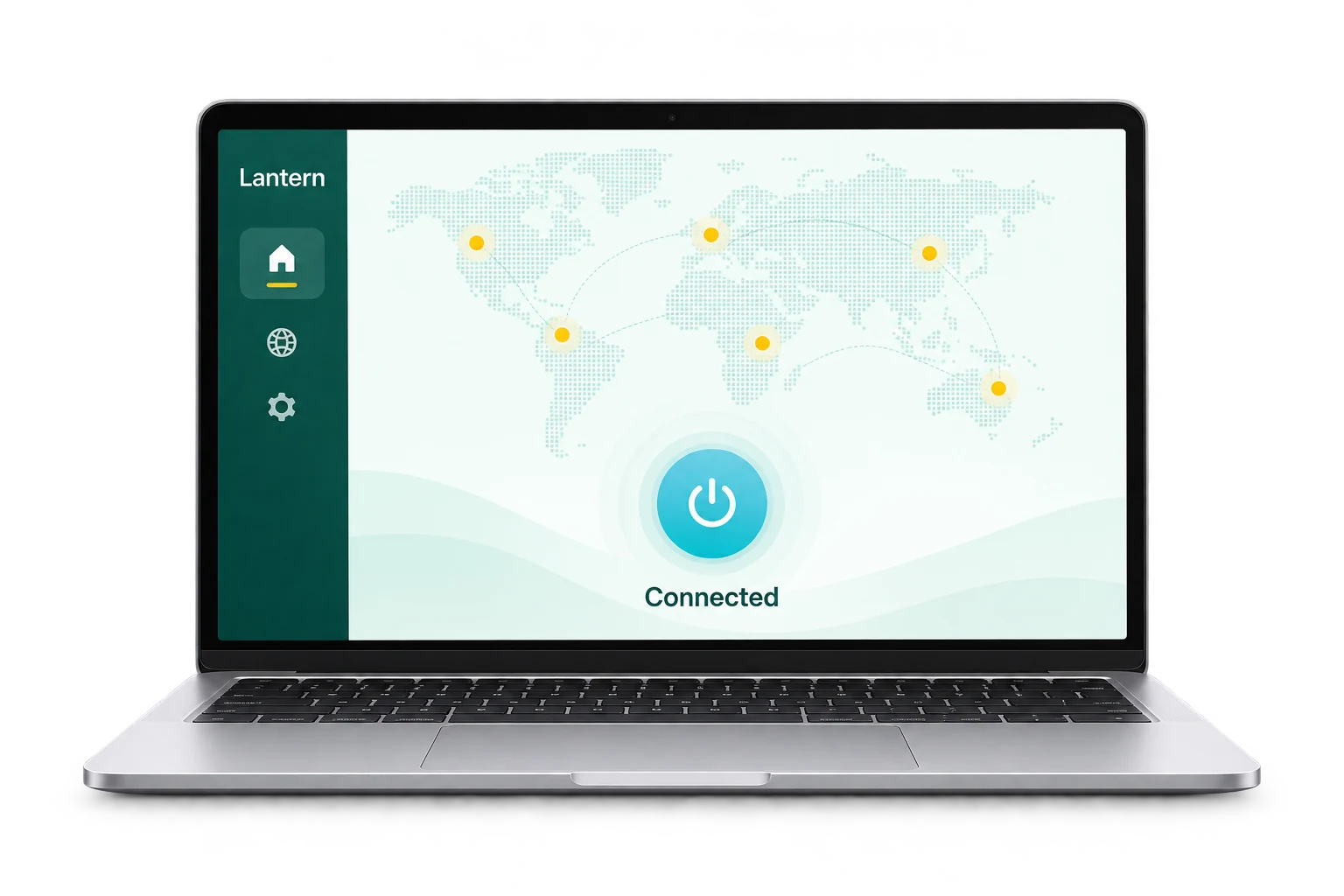
さまざまなデバイスに対応
デバイスを変えても、つながり続ける。
はじめての接続を開始
3つのステップで、簡単に開始。
アプリの入手からインストール、接続まで。
- 01
DMG パッケージを取得
このページの公式配布元からインストーラーを入手し、ダウンロードが完了するまでお待ちください。
- 02
インストールを完了
DMG ファイルを開き、画面の案内に従って Mac にインストールしてください。互換性の警告が出たら OS のバージョンを確認しましょう。
- 03
起動して接続
Lantern を開き、案内を読んで接続してください。問題があれば入門ガイドやサポートをご利用ください。
インストールの前に
デバイスを確認して、はじめましょう。
ダウンロードした DMG ファイルを開き、画面の案内に従ってください。互換性の警告が出た場合は、まず公式のダウンロード説明をご確認ください。
公式ダウンロード説明を見る動作環境とインストール情報
- オペレーティングシステム
- macOS 10.15 以降
- パッケージ形式
- DMG パッケージ
- ダウンロード元
- Lantern 公式チャンネル
- インストール手順
- ダウンロードした DMG ファイルを開き、画面の案内に従ってインストールしてください。
動作環境とパッケージの情報は Lantern 公式サイトに基づきます。最新情報は公式ページをご確認ください。
現在の公式要件は macOS 10.15 以降です。ダウンロード前に「この Mac について」で確認し、プロセッサーや各バージョンの互換性は公式案内をご確認ください。
ダウンロード完了後に DMG を開き、画面の案内に従ってください。破損や互換性の警告が出たら、配布元と OS を確認し、完全なファイルを再取得しましょう。
ヘルプセンターの入門ガイドで初回利用の手順を確認できます。設定ガイドでは接続モードと基本のトラブル解決手順を説明しています。
基本のネットワークと接続先自体の動作を確認し、アプリのバージョン、エラー、時刻を記録してください。稼働状況の確認やサポートへの問い合わせもご利用ください。
次のステップはこちら
もっと広い世界へ、つながろう。
インストール後は Lantern を開いて接続しましょう。お困りのときは手順に沿ってご案内します。